Showing posts with label Tutorial Linux. Show all posts

Friday, April 15, 2016

MANAJEMEN USER dan GROUP Pada SISTEM OPERASI JARINGAN


Manajemen User

Hampir semua sistem operasi baru saat ini sudah dikembangkan dengan konsep multiuser dan multitasking, sehingga merupakan hal yang umum apabila dalam setiap komputer akan ada mekanisme identifikasi setiap orang yang akan menggunakannya. Sistem Debian juga mendukung sistem multiuser ini, dimana dalam satu waktu dapat lebih dari satu user yang mengakses sistem ini.

Terkait dengan lingkungan multiuser tersebut, pada materi kali ini akan dibahas berbagai teknik pengelolaan yang berkaitan dengan user. Pengelolaan disini meliputi:

  • Pembuatan user baru
  • Perubahan data user
  • Penghapusan user

Pada sistem Linux user didefinisikan dengan menggunakan nama user (username) ataupun ID user (UID). UID dinyatakan dalam bentuk numerik dan nilainya dapat ditentukan otomatis oleh sistem saat user pertama kali didaftarkan atau dapat juga oleh user sendiri.

Berbeda dengan username, merupakan data dalam format alfanumerik, yang namanya ditentukan sendiri oleh user. Pada sistem Linux, setiap aplikasi diperbolehkan memilih salah satu dari dua data ini untuk mengenali user yang menggunakan aplikasinya. Namun, dari sisi user cenderung lebih mudah mengingat username dibandingkan UID, karena dapat dibuat mewakili nama sebenarnya dari user.

Pembuatan User Baru
Perintah berikut dapat digunakan untuk membuat user baru. Agar dapat berjalan perintah ini harus dijalankan dengan menggunakan user root di terminal.
adduser username

Selain perintah adduser ada juga perintah useradd yang memiliki fungsi yang sama. Perintah diatas selain dapat dijalankan di Debian juga dapat berlaku untuk sistem Linux lainnya. Parameter-parameter pendukung lainnya untuk perintah ini dapat dilihat dengan perintah man adduser atau adduser –help.

Selain penentuan username ada juga beberapa data lainnya yang perlu diberikan, sebagai berikut.
Password (wajib)
Nama lengkap (tidak wajib)
Nomor ruang (tidak wajib)
Telepon kantor (tidak wajib)
Telepon rumah (tidak wajib)
Lainnya (tidak wajib)

Setiap user di sistem Linux diwajibkan untuk memiliki password sebagai pengamanan awal. Pengamanan awal ini diperlukan apabila ada data pribadi atau sensitif yang akan disimpan pada komputer karena masih ada hal lain yang perlu dilakukan untuk mengamankan data. Berikut ini merupakan contoh pembuatannya.


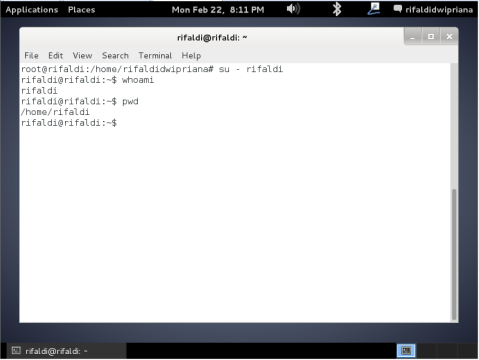
Perintah berikut dapat digunakan untuk menguji apakah user tersebut telah berhasil dibuat atau tidak.

su – username

whoami

pwd

Perintah pertama berguna untuk login menggunakan user lain, sedangkan yang kedua untuk mengetahui siapa user yang login saat ini dan yang terakhir untuk mengetahui lokasi user saat ini. Apabila sesuai maka perintah pwd akan menampilkan lokasi home untuk user terpilih. Contohnya diberikan pada gambar berikut.


Perubahan Data User

Terkait dengan perubahan data user ini ada sejumlah perintah terkait yang dapat digunakan
chfn username
Penggantian data pribadi user seperti nama lengkap, ruangan, telp. kantor, telp. rumah, dan lainnya. Apabila tidak ada perubahan yang dilakukan cukup tekan enter pada setiap entri.

passwd username

Penggantian password user.

Penghapusan User

Ini merupakan operasi yang dapat berefek cukup besar baik pada user ataupun sistem, karena dapat menyebabkan kehilangan data ataupun menyebabkan sistem tidak dapat berjalan sebagaimana mestinya. Oleh karena itu, perlu perhatian khusus saat akan melakukan operasi ini. Apabila akan menghapus suatu user dari sistem pastikan bahwa file-file penting milik user tersebut sudah dibackup dan pastikan juga tidak ada proses di sistem yang memerlukan user tersebut. Perintah penghapusan user diberikan sebagai berikut.

deluser username
atau
deluser –remove-home username
atau
deluser –remove-home –backup username

Pada perintah pertama, penghapusan akan menyebabkan hanya data user tersebut yang akan dihapus dari sistem. Apabila menggunakan perintah yang kedua, penghapusan akan menyebabkan semua file yang tersimpan pada direktori home dari user tersebut akan terhapus. Perintah terakhir ini mungkin lebih aman karena sebelum menghapus semua isi dari direktori home user tersebut, ada backup yang dibuat. Backup-nya dinyatakan dalam file terkompresi (*.tar.bz2). Contoh penerapannya ditunjukkan sebagai berikut.


Selain menggunakan deluser untuk menghapus user juga dapat menggunakan perintah userdel. Perintah userdel memiliki fungsi yang sama hanya memiliki parameter yang berbeda dari deluser.

Semua data user yang dioleh dalam perintah-perintah diatas oleh sistem Linux tersimpan pada file /etc/passwd dan /etc/shadow. Pengubahan dapat juga dilakukan langsung melalui file-file ini. Namun, harap berhati-hari karena semua user yang ada di sistem juga disimpan pada file yang sama. Apabila tidak, akan dapat berdampak pada sistem.

Selain melalui CLI ada juga aplikasi GUI untuk melakukan manajemen ini, yakni melalui aplikasi User Accounts. Aplikasi ini dapat diakses di Debian melalui menu Applications > System Tools > Preferences > System Settings > System: User Accounts.
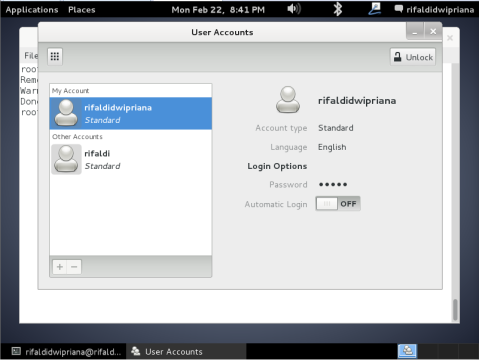


Pada aplikasi User Accounts tombol Unlock perlu diklik dahulu agar dapat menambahkan, memodifikasi ataupun menghapus user. Setelah itu akan muncul window baru untuk memasukkan password root.
Manajemen Group

Ada banyak file yang dihasilkan di sistem, baik yang dibawa oleh sistem Linux sendiri ataupun file dari user. Akses ke setiap file tersebut perlu adanya pembatasan (pengelompokkan), sehingga dapat menjamin kinerja sistem tetap baik dan data-data sistem/user tetap aman. Pengelompokan hak akses ini oleh Linux diterapkan dengan membuat grup akses. Bukan hanya user, setiap aplikasi server dapat memiliki grupnya sendiri-sendiri. Selain untuk pembatasan akses, grup juga dapat digunakan untuk melakukan klasifikasi user-user yang ada di sistem.

Manajemen grup di Linux dapat meliputi kegiatan, seperti penambahan grup baru dan penghapusan grup.

Penambahan Group Baru
Perintah berikut dapat digunakan untuk menambahkan grup baru di Linux:
groupadd namagroup
Perintah diatas hanya dapat dijalankan oleh user root.

Apabila berhasil dijalankan seperti contoh diatas, maka pada file /etc/group akan ada tambahan baris yang menyatakan grup baru yang telah dibuat. Hal yang sama juga berlaku untuk grup di Linux seperti layaknya user, dimana setiap grup akan memiliki nama dan juga ID grup (GID).
Penghapusan Group
Operasi ini dapat dilakukan dengan menggunakan perintah berikut.
groupdel namagrup
Grup yang telah dihasillkan akan dihapus dari sistem, termasuk juga dari file /etc/group.

Cara Menambahkan User pada Debian 7

Disini saya akan menjelaskan bagaimana cara menambah User di Debian 7. Tutorialnya bisa lihat dibawah ini :

1. Masuk sebagai Super User/ masuk ke root dengan menulis syntax “ su “ lalu tekan ENTER

2. Bila sudah Debian akan meminta password anda, masukan password anda lalu tekan ENTER

 3. Setelah sudah masuk sebagai Super User/ sudah masuk ke root, masukan syntax “ adduser (nama user baru) lalu tekan ENTER

4. Secara otomatis Debian akan menambahkan user baru kedalam system nya, dan anda akan diminta membuat password baru untuk user baru yang anda buat tadi. Buat password baru lalu tekan ENTER


5. Bila sudah, Debian akan meminta anda memasukan password yang anda buat tadi. Password yang dimasukan harus sama dengan sebelumnya agar bisa meneruskan proses lalu tekan ENTER

6. Langkah berikutnya adalah Memberi identitas pada user yang baru anda buat. Masukan nama pada kolom Full Name lalu tekan ENTER ,lakukan juga pada kolom berikutnya. Bila sudah selesai, ketik “y” untuk melanjutkan atau “n” untuk mengulang kembali, lalu tekan ENTER

7. Bila sudah , silahkan anda restart Debian anda dengan cara mengetik syntax “reboot“ lalu tekan ENTER. Debian akan otomatis me-restart.

8. Bila sudah masuk ke Debian, masukan nama User baru anda dan masukan password dari user yang baru anda buat, lalu tekan ENTER
 9. Bila sudah coba liat bagian depan user, jika sudah berubah dengan nama user yang baru itu tandanya sukses
Semoga bermanfaat ya.....

Thursday, December 17, 2015

Langkah Mudah Install Linux Ubuntu 14.04 LTS Trusty Tahr (Step by Step)

Ubuntu.com akan merilis versi terbaru yaitu Ubuntu 14.04 LTS (Long Term Support) dengan dukungan lebih lama bila dibandingkan dengan versi Ubuntu yang non-LTS. Ubuntu versi 14.04 LTS ini akan dirilis versi Finalnya pada tanggal 17 April 2014 dengan code name : Trusty Thar. Bagi para pemula yang ingin mencoba Linux Ubuntu 14.04 LTS ini berikut akan membahas cara Installasinya : Contoh Installasi ini menggunakan Harddisk ukuran 8GB dengan RAM 1GB

Jika semuanya sudah siap, berikut langkah-langkah installasinya :
  • Langkah pertama masukan installer anda, kemudian arahkan boot ke media Installer tersebut, tunggu sampai keluar menu seperti dibawah ini : Keterangan : Try Ubuntu : Mencoba Linux Ubuntu 14.04 LTS tanpa harus Install, sedangkan Install Ubuntu adalah untuk memasang permanen Linux Ubuntu 14.04 LTS pada harddisk anda. Untuk kali ini karena kita mau Install ubuntu secara permanen maka gunakan pilih Install Ubuntu dan Pilih Jenis Bahasa, pada langkah ini menggunakan Bahasa Inggris.


17 Langkah Mudah Install Linux Ubuntu 14.04 LTS Trusty Tahr (Step by Step)

  • Menu dibawah ini adalah proses persiapan Installasi pada ubuntu, proses ini akan memeriksa semua periperal yang ada pada komputer/laptop anda, Pada langkah ini anda juga bisa memilih Download Update While Installing, yaitu pilihan untuk mendownload paket terbaru yang ada pada Ubuntu sama halnya dengan Install this third party software pilihan ini akan mendownload paket-paket yang berhubungan dengan multimedia seperti mpeg, mp3 dan lain sebagainya, semua pilihan ini bisa anda jalankan kalau terkoneksi dengan jaringan internet. Jika yakin pada pilihan anda klik Continue untuk melanjutkan.
17 Langkah Mudah Install Linux Ubuntu 14.04 LTS Trusty Tahr (Step by Step)

  • Pada menu Installation Type pertama, anda akan disajikan dengan berbagai menu pilihan diantaranya : Erase Disk anda Install Ubuntu yang berfungsi untuk menghapus seluruh data yang ada di Harddisk dan menggantikannya dengan partisi baru untuk Linux Ubuntu 14.04 LTS langkah ini akan mempersingkat waktu anda, jika pilihan ini dipilih maka langkah selanjutnya adalah lompat ke langkah 13, cukup singkat dan tidak menguras banyak waktu bukan. Untuk Pilihan Something Else digunakan jika anda akan menginstall DUAL BOOT atau di Harddisk anda terdapat Data Penting dalam partisi Harddisk anda, maka gunakan pilihan yang ini, begitupun dengan Installasi kali ini akan menggunakan menu Something Else, klik Continue untuk melanjutkan.

17 Langkah Mudah Install Linux Ubuntu 14.04 LTS Trusty Tahr (Step by Step)

  • Pada menu menu, jika harddisk anda terdeteksi baru, belum di partisi sebelumnya maka akan nampak seperti tampilan dibawah ini, untuk membuat partisi tabel partisi baru klik New Partition Table.

17 Langkah Mudah Install Linux Ubuntu 14.04 LTS Trusty Tahr (Step by Step)

  • Jika ada peringatan, Klik Continue untuk melanjutkan prosesnya.

17 Langkah Mudah Install Linux Ubuntu 14.04 LTS Trusty Tahr (Step by Step)

  • Jika tabel partisi sudah dibuat langkah selanjutnya adalah membuat type-type partisi yang akan digunakan oleh Ubuntu, Linux Ubuntu hanya memerlukan 2 Type partisi yang digunakan yaitu root:"/" sama swaparea. untuk membuat type partisi langkah pertama yaitu klik Menu + pada menu sebelah kiri bawah.

17 Langkah Mudah Install Linux Ubuntu 14.04 LTS Trusty Tahr (Step by Step)

  • Untuk membuat Type partisi yang pertama, tentukan ukuran yang digunakan sebagai sistemnya, misal 7GB dari 8GB kapasitas Total harddisk, Gunakan Primary, dan letakan di Beginning of this space, pada Use as pilih Ext4 Journaling file system, pada Mount point pilih root "/". kemudian klik OK.

17 Langkah Mudah Install Linux Ubuntu 14.04 LTS Trusty Tahr (Step by Step)

  • Langkah kedua, yaitu membuat type area swap dari sisa kapasitas harddisk yang digunakan, swap berfungsi sebagai RAM cadangan ketika RAM utama overload, maka untuk mencegah overload tersebut maka digunakanlah areaswap ini. Untuk membuatnya silakan klik Free Space, kemudian klik lagi tombol +.

17 Langkah Mudah Install Linux Ubuntu 14.04 LTS Trusty Tahr (Step by Step)

  • Untuk ukuran gunakan saja semuanya, dan yang terpenting adalah memilih swap area pada use as, kemudian klik OK.

17 Langkah Mudah Install Linux Ubuntu 14.04 LTS Trusty Tahr (Step by Step)

  • Jika semua sudah dibuat, maka akan terlihat seperti tampilan dibawah ini, perhatikan partisi yang akan diformat akan diberi tanda ceklist pada menu format ini, biarkan saja ceklist ini ada, untuk melanjutkan klik Install Now.

17 Langkah Mudah Install Linux Ubuntu 14.04 LTS Trusty Tahr (Step by Step)

  • Plih posisi negara dengan cara klik pada peta yang telah disediakan, kemudian klik Continue untuk melanjutkan.

17 Langkah Mudah Install Linux Ubuntu 14.04 LTS Trusty Tahr (Step by Step)

  • Pilih jenis keyboard yang ada pakai, biasanya pada menu ini sering kita lewati karena linux ubuntu akan otomatis mendeteksi jenis keyboard yang anda pakai, klik Continue untuk melanjutkan.

17 Langkah Mudah Install Linux Ubuntu 14.04 LTS Trusty Tahr (Step by Step)

  • Pada menu ini, isikan semua informasi tentang Anda, dari nama pemakai, nama komputer, username, password, jika sudah selesai klik Continue untuk melanjutkan.

17 Langkah Mudah Install Linux Ubuntu 14.04 LTS Trusty Tahr (Step by Step)

  • Tunggu, proses installasi sedang berjalan..  sambi ngopi broo... :D

17 Langkah Mudah Install Linux Ubuntu 14.04 LTS Trusty Tahr (Step by Step)

  • Jika proses installasi sudah selesai, maka akan meuncul peringatan bahwa proses installasi telah selesai dilakukan, Klik Restart Now untuk melihat hasil installasi yang dilakukan tadi. dan jangan lupa untuk melepas media installer tersebut ketika komputer dalam keadaan Restart.

17 Langkah Mudah Install Linux Ubuntu 14.04 LTS Trusty Tahr (Step by Step)

  • Pada menu Login, masukan password anda..

17 Langkah Mudah Install L17 Langkah Mudah Install Linux Ubuntu 14.04 LTS Trusty Tahr (Step by Step)inux Ubuntu 14.04 LTS Trusty Tahr (Step by Step)

  • Inilah tampilan Ubuntu 14.04 hasil installasi diatas.

17 Langkah Mudah Install Linux Ubuntu 14.04 LTS Trusty Tahr (Step by Step)

Selamat anda telah berhasil menginstall Ubuntu 14.04 LTS, semoga artikel ini membantu....

Tuesday, December 15, 2015

Memutuskan Koneksi Orang Lain Dengan Tuxcut Kali Linux

Memutuskan Koneksi Orang Lain Dengan Tuxcut Kali Linux
Memutuskan Koneksi Orang Lain Dengan Tuxcut Kali Linux 


- Tuxcut adalah sebuah program kecil yang berfungsi (netcut) "memotong koneksi jaringan dari pengguna di jaringan yang sama" berjalan pada sistem operasi linux. TuxCut adalah program yang sama seperti netcut (di Windows) yang biasanya berjalan dengan library visual basic, ini adalah program kecil dan kuat untuk membantu kita untuk aman dan aman koneksi internet kami dari `pengguna` yang rakus memakan banyak bandwidth, jadi intinya program ini dibuat untuk memutuskan koneksi orang lain dalam satu jaringan.

Memutuskan Koneksi Orang Lain Dengan Tuxcut Kali Linux

pertama yang harus anda lakukan adalah menginstall Software Tuxcut terlebih dahulu di kali linux kita.
Download terlebih dahulu disini , pilih tuxcut_5.1_all.deb
Download Tuxcut

Sebelum install Tuxcut, Persiapkan Aplikasi pendukung lainnya untuk memastikan aplikasi tuxcut ini berjalan dengan baik,,, oke lanjut ,, install aplikasi pendukung tuxcut dibawah ini:

Tuxcut membutuhkan modul2 lain, seperti
-arp-scan
-dsniff
-arp-tables
-wondershaper

jika belum mempunyai keempat itu download dan instal saja ,,,

1. arp-scan ( buka terminal lalu ketik ) :
apt-get install arp-scan

2. dsnif
apt-get install dsniff

3. arp-tables
apt-get install arptables

4. wondershaper
apt-get install wondershaper

biasanya di kal linux sudah terinstall , jika sudah langkah selanjutnya kita install tuxcut nya pertama anda buka terminal lalu cari file Tuxcut yang kita download tadi kalau disini saya simpan di directory /Downloads lalu jalankan perintah

dpkg -i tuxcut_5.1_all.deb
Memutuskan Koneksi Orang Lain Dengan Tuxcut Kali Linux

jika sudah di install saatnya membuka aplikasi tersebut dengan cara buka menu
Applications > Internet > Tuxcut
Memutuskan Koneksi Orang Lain Dengan Tuxcut Kali Linux

setelah dibuka anda akan ada sebuah dialog anda disuruh memilih tipe jaringan anda bila anda menggunakan jaringan wireless atau wifi pilih wlan0 jika dalam koneksi Lan pilih eth0 karna saya memakai Lan maka saya pilih eth0
Memutuskan Koneksi Orang Lain Dengan Tuxcut Kali Linux
setelah itu akan terbuka aplikasi Tuxcut nya
Memutuskan Koneksi Orang Lain Dengan Tuxcut Kali Linux
- klik scan untuk scanning target...
- jika sudah muncul IP klik CUT untuk memutuskan koneksi korban
- Resume untuk menyambungkan lagi koneksi korban..
- Change MAC untuk menggantu MAC address
- Klik Protect Me untuk memproteksi koneksi anda agar tidak bisa di cut

* saya sudah mencoba pada jaringan Wireless ataupun LAN, dan Berhasil... dan lumayan koneksi saya jadi ngebut karna saya make wifi sekolah :v dan temen temen saya pada gak bisa connect wkwkowokowkow :v

sekian dulu artikel mengenai Memutuskan Koneksi Orang Lain Dengan Tuxcut Kali Linux saran saya jangan terlalu sering di pake kasian orang lain gak bisa internetan :v kwkwwkwk gunakan seperlunya saja sekian dari saya

Cara Install Windows 7 Dan 8 Themes Kali Linux


Cara Install Windows 7 Dan 8 Themes Kali Linux
Cara Install Windows 7 Dan 8 Themes Kali Linux - Linux adalah operating system yang sangat fleksibel selain open source linux juga mempunyai kelebihan lainnya seperti bisa mengubah tampilannya dengan beragam Desktop Enviroment seperti Gnome,Cinnamon,KDE,Unity dan lain lain bahkan baru baru ini ada themes baru yang mampu mengubah linux menjadi seperti windows 7 dan 8 dengan compton dan winate oke tidak perlu lama lagi saya akan memberitahukan tutorialnya di simak baik baik yah .

Cara Install Windows 7 Dan 8 Themes Kali Linux

pertama anda harus menginstall Desktop LXDE terlebih dahulu caranya buka terminal lalu ketikan perintah

apt-get install lxde
Cara Install Windows 7 Dan 8 Themes Kali Linux

lalu setelah itu kita download package compton dengan masukan perintah ini tetap di terminal


wget : https://dl.dropboxusercontent.com/s/lmu2sykba2e6d5i/compton_0.1~beta2-1_i386.deb
Windows 8 Themes Kali Linux

setelah itu kita install package compton tadi dengan perintah

dpkg -i compton_0.1~beta2-1_i386.deb
Cara Install Windows 7 Dan 8 Themes Kali Linux

langkah selanjutnya kita download wndows themes nya dengan masukan perintah berikut

wget : https://dl.dropboxusercontent.com/s/uoaapjc2a61f3or/Win-Ate-1.2.4.zip
Cara Install Windows 7 Dan 8 Themes Kali Linux

lanjut kita unzip archive themes tadi dengan perintah

unzip Win-Ate-1.2.4.zip
Cara Install Windows 7 Dan 8 Themes Kali Linux

setelah itu masuk ke folder winate tadi yang telah di extract lalu install theme windows dengan perintah

./install.sh
Cara Install Windows 7 Dan 8 Themes Kali Linux

kalau ada error seperti ini

Cara Install Windows 7 Dan 8 Themes Kali Linux
error tersebut karena script diatas tidak dapat mengenali distro kita ( kali linux ) maka dari itu langkah selanjutnya kita mengganti perintah install yang pertama tadi dengan
  ./install --force
Windows 8 Theme Kali Linux

setelah itu akan ada dialog kita tekan enter aja untuk melanjutkan lalu kita disuruh memilih bahasa kita pilih english atau No 2 saja biar gampang xiixi kalau spanish ntar kgk ngerti lalau distro nya pilih Debian

Cara Install Windows 8 Themes Kali Linux

Lalu disini kita disuruh pilih themes nya karena saya ingin themes windows 8 maka saya ketik 8 jika kalian ingin install windows 7 theme maka ketik 7

Cara Install Windows 8 Themes Kali Linux

Setelah itu tunggu sampai windows themes nya terinstall paling lama cuman 1 menit doank

Cara Install Windows 8 Themes Kali Linux

kalau sudah selesai tinggal reboot kali linux anda,sampai tahap ini themes nya sudah berhasil terinstall tinggal kita reboot saja dan pada saat login pilih LXDE

Cara Install Windows 7 Dan 8 Themes Kali Linux

setelah reboot saat mau masuk login jangan login dulu ganti dulu sessions login yang asalnya System Default menjadi LXDE setelah itu silahkan login


setelah masuk lihatlah tampilan Kali Linux anda sudah berubah menjadi windows 8 :v xixii tinggal di oprek lagi biar lebih bagus + sesuai keinginan kalian karna theme nya gak langsung perfect harus di edit edit dulu gampang kok

Cara Install Windows 7 Dan 8 Themes Kali Linux


Troubleshooting Error
jika terjadi error saat install compton seperti ini

root@kali:# dpkg -i compton_0.1~beta2-1_i386.deb
Selecting previously unselected package compton.
(Reading database ... 291527 files and directories currently installed.)
Unpacking compton (from compton_0.1~beta2-1_i386.deb) ...
dpkg: dependency problems prevent configuration of compton:
compton depends on libc6 (>= 2.15); however:
Version of libc6:i386 on system is 2.13-38+deb7u1.
dpkg: error processing compton (--install):
dependency problems - leaving unconfigured
Processing triggers for man-db ...
Errors were encountered while processing:
compton


Cara Mengatasinya
Coba di tambah repo ini ke :
1. Buka file sources.list dengan perintah ini :
leafpad /etc/apt/sources.list

2. lalu masukan repo ini setelah itu save dan close
deb http://ftp.de.debian.org/debian sid main

3. lalu lakukan updatenya kembali :
apt-get update

4. kemudian, setelah update, lakukan perintah ini :
apt-get -f install {enter}

maka error pun akan hilang

Saturday, November 28, 2015

LANGKAH – LANGKAH INSTALASI LINUX REDHAT


Persiapan Instalasi
Beberapa hal yang patut anda catat sebelum memulai instalasi adalah :
1. siapkan PC yang memungkinkan untuk menginstal linux


2. siapkan CD instalasi Linux yang akan anda instal

Memulai Instalasi
1. Setting BIOS pada komputer, agar booting pertama dari CD-Drive.

2. Masukkan Disk ke 1 dari 3 CD Red Hat ke dalam CD-Drive. Tunggu beberapa saat hingga tampil pilihan untuk memulai instalatasi Red Hat tersebut | tekan tombol Enter.


3. Tunggu beberapa saat akan muncul pilihan bahasa selama proses instalasi seperti gambar berikut :


4. Klik tombol Next. Kemudian akan tampil jendela pilihan untuk keyboard.


5. Klik tombol Next. Kemudian akan tampil jendela pilihan untuk mouse, klik sesuai dengan mouse yang digunakan.


6. Klik tombol Next. Kemudian akan tampil jendela pilihan untuk upgrade atau install


7. Pilih Perform a New Red Hat Linux Installation, Kemudian klik tombol Next.

8. Tentukan pilihan untuk instalasi yang diinginkan, klik Next


1 Personal Desktop Aplikasi offices dan Multimedia 1.8 GB
2 Workstation Komputer kerja untuk jaringan dan developer/ programmer. 2.1 GB
3 Server Komputer sebagai server dengan aplikasinya 1.5 GB – 4.85 GB
4 Custom Menentukan sendiri paket sesuai kebutuhan 500 MB – 4.85 GB

9. Pilih bentuk partisi yang diinginkan : Automatically Partition atau Manually Partition with Disk Druid


*) Membuat tiga partisi, masing-masing untuk windows, linux dan data. Sehingga jika anda ingin menghapus/ uninstal Linux atau Windows, data-data penting anda tidak turut hilang.


*) Didalam sebuah Harddisk terdapat konsep partisi yang terdiri dari Partisi Primary, Partisi Extended dan Partisi Logical. Didalam partisi primary terdapat Master Boot Record (MBR) untuk melakukan proses boot loader dari suatu sistem operasi.

10. Pilih Manually Partition with Disk Druid untuk membuat partisi Linux, dan secara default, Anda cukup untuk membuat partisi :
1 . /boot ———-> EXT3 / Linux Native ——-> 100 MB
2 . / ————–>EXT3 / Linux Native ——–>4000 MB
3 . swap ———–>Swap ————->2 x jumlah memori yang terpasang pada komputer


Pilih tombol NEW pada kotak dialog Partitioning. Lalu isikan di kolom Mount Point “ / ”. Untuk file system, pilih Linux Native. Isikan kolom size sisa dari hardisk anda yang masih kosong. Lalu pilih OK kemudian pilih Next.


11. Setelah selesai pembuatan partisi maka akan ditampilkan konfigurasi untuk boot loader Lalu pilih Next, sehingga muncul tampilan sebagai berikut :


12. Jika anda berencana menghubungkan komputer ke jaringan, isikan data yang diminta. Jika tidak biarkan kosong. Pilih Next.


13. Kemudian muncul kotak konfigurasi firewall. Biarkan kosong jika anda tidak menghubungkan komputer dengan jaringan.


14. Pilih Next , muncul tampilan berikut yang meminta anda mengisikan jenis bahasa yang akan digunakan oleh RedHat nantinya.
Sell Links On Your Site


15. Pilih Next untuk melanjutkan. Sehingga tampil setting waktu.


16. Pilih Next untuk melanjutkan. Masukkan Password untuk root, yang merupakan super user. Klik tombol Next dan tombol Next kembali.


17. Tentukan paket-paket apa saja yang akan di Install. Ada beberapa group paket diantaranya seperti Desktop, Application, Server. Kemudian klik Next


18. Tunggu beberapa saat hingga proses instalasi paket yang telah dipilih selesai semuanya.


19. Kemudian akan tampil kotak dialog untuk membuat boot system untuk disket, masukkan disket pada drive A, kemudian klik tombol Next.


20. Setelah selesai pembuatan disket boot, kemudian akan tampil kotak dialog untuk menentukan jenis Berikutnya installer akan meminta anda memilih konfigurasi Video Card. Umumnya, installer mengenali jenis video card yang ada. Dan juga anda diminta memilih jumlah RAM video card tersebut. Seperti terlihat pada gambar berikut :


21. Klik Next untuk menentukan jenis monitor yang digunakan dan resolusi yang diinginkan.

22. Setelah anda memasukan dengan benar, maka selesai sudah instalasi Linux RedHat 9.0.